Showing posts with label Tutorial. Show all posts

29 January 2017

Tutorial : How to Log In VLE Frog (KUPSIS)

Hello guys and Assalamualaikum! :)

I guess, it's not to late for me to wish HAPPY CHINESEE NEW YEAR! Gong Xi Fa Cai ;) So yesterday, I went to Audrey's house. Hohoho thank you junior for having me :)

So, the holiday just get started a few days ago. and for sure, there must be homeworks provided by the teachers hehehehehhe.  My sch is on our way to be a 21st century learning and, for the first time (actually sebelum ni pernah guna juga tapi tak berjalan sangat), all students from form 1-5 kot kalau tak silap, dibekalkan dengan homework that they need to use VLE Frog.

At first, I was blurred on how to use it. Tambah2 mintak url sekolah kan, mana lah aku tahu haha. after a few periods, lepas godek sana sini, baru reti LOL.

So, mai nak ajaq mai (tu la, nopal terang dalam dewan, bukan qeti nak dengaq)

1. Download VLE Frog from you apps store/ Play Store

search " VLE FROG"

ambil yang atas sekali tu. From publisher FrogAsia SDN BHD

Done install, Open the apps.

3. Click Log In ke sign in tah

4. And then, You're required to fill ur school's VLE URL.

5. Hangpa copy link ni

kea4068.1bestarinet.net/

6. Paste kat situ


7. Click Next!

8. Masukkan ID , Passwords hampa

9. Ha tunggu apa lagi, buat la homework tu

Senang je. Dah bai.

6 September 2013

Tutorial : Salji turun di blog

Assalamualaikum, Salam Sejahtera. :)
Bismillahirrahmanirrahim..

Requested by Thaqif.
6 Sep 13, 11:23 AM
thaqif: akk mcm mne nk buat salji turn macam dekt website akk ni?

Macam biasa kawan kawan,

BLOG TEMPLATE
1. Dari dashboard > design > add a gadget > HTML javascript

2. Copy dan paste kod salji mengikut warna yang anda mahu ke dalam HTML/javascript


BLOGSKIN
1. Dari Dashboard > Template

2. Tekan CTRL dan F serentak dan Cari kod </html>.

3. Copy dan paste kod salji mengikut warna yang anda mahu di bawah kod </html>


Putih
Tutorial Letak Salji Dalam Blog
<script type="text/javascript" src="https://sites.google.com/site/unwanted86/javascript/snowwhite.js"></script>


Purple
Tutorial Letak Salji Dalam Blog
<script type="text/javascript" src="https://sites.google.com/site/unwanted86/javascript/snowpurple.js"></script>


Hitam
Tutorial Letak Salji Dalam Blog
<script type="text/javascript" src="https://sites.google.com/site/unwanted86/javascript/snowblack.js"></script>


Biru
Tutorial Letak Salji Dalam Blog
<script type="text/javascript" src="https://sites.google.com/site/unwanted86/javascript/snowblue.js"></script>


Merah
Tutorial Letak Salji Dalam Blog
<script type="text/javascript" src="https://sites.google.com/site/unwanted86/javascript/snowred.js"></script>

3. Save dan lihat hasilnya.:)

5 June 2013

Tutorial : Comment box Mine Version #2

Assalamualaikum, Salam Sejahtera. :)
Bismillahirrahmanirrahim..


Yang ni telah direquest oleh kak Izyan kat group BBB hehe. This is my 98% my own codes :) no repost without my permission..

please backup ur templates first. Saya tak bertanggungjawab jika ada sebarang kecacatan di blog anda cause i've already told u to backup ur template first.

Ni untuk sesiapa yang tak guna threaded comment je ok hehehe

1. korang cari codes ni /* Comments
2. highlight codes dari #comments h4 { hingga la sebelum #blog-pager-newer-link {


3. Delete codes yang korang highlight semua tu dari dari #comments h4 { hingga la sebelum #blog-pager-newer-link { tu dan gantikan dengan

#comments h4 {
 background:#D1F4FE;
text-align:center;
color:#fff;
text-shadow:2px 2px 3px #888;
font:30px ttn !important;}
@font-face{font-family:ttn;src:url(http://static.tumblr.com/dep4vzc/82Km8jmz4/tutano_cc_v2.ttf);}
#comments-block {
  margin: 1em 0 1.5em;
  line-height: 1.3em;
}
#comments-block dt {
  margin: .5em 0;
}
#comments-block dd {
 background:#FFE0EB;
margin: 0;
font: normal 12px calibri;
border-left: 1px solid#9E214D;
border-right: 1px solid#9E214D;
margin-top: -9px; /*position*/
padding: 7px;
}
#comments-block dd.comment-footer {
  background: pink;
  margin:0;
  font-size: 12px;
  font-weight: normal;
  margin-bottom: 20px;
  border-left: 1px solid #9E214D;
  border-right: 1px solid #9E214D;
  border-bottom: 1px solid #9E214D;
  border-radius: 10px;
  border-top-left-radius:0px;
  border-top-right-radius:0px;
  margin-top: -12px; /*position*/
  padding: 5px;
  line-height: 1.4em;
  font-size: 78%;
}
#comments-block dd p {
  margin: 0 0 .75em;
}
.deleted-comment {
  font-style:italic;
  color:gray;
}
#comments-block .comment-author{
background: pink !important;
-moz-border-radius-topleft: 10px;
-moz-border-radius-topright: 10px;
padding:5px;
font:15px Century Gothic;
font-weight:bold;
border:1px solid #9E214D;
border-radius: 10px;
border-bottom-left-radius:0px;
border-bottom-right-radius:0px;
}
#comments-block .deleted-comment{
font-style:italic;
color:gray;
}
#comments-block .comment-author a{
color:#FFFfFF !important;
}
#comments-block .comment-footer a, .comment-body a{
color:#000000 !important;
}
.avatar-image-container{background:pink;padding:5px;border-radius:50%;}
.avatar-image-container img{
border-radius:50%;}
.feed-links {
clear: both;
line-height: 2.5em;
}

4. preview dulu and save

 p/s : ur codes yang patut didelete dari
adios assalamualaikum

4 May 2013

Tutorial and Freebies : Cute Shoutbox Like Mine

Assalamualaikum, Salam Sejahtera. :)
Bismillahirrahmanirrahim..


Disebabkan ramai yang request di shoutbox, jadi mari saya tunjukkan.

1. Dashboard > Layout > Add A Gadge > HTML/JavaScript
2. Copy dan pastekan codes ni di ruangan tersebut
<br /><center> <img width="220" src="http://i.imgur.com/6WfC6.png" />
PUT YOUR SHOUTBOX/CBOX'S CODES
<img width="220" src="http://i.imgur.com/Ovk5v.png" /></center></center></center>
nota
Blue : lebar background
Red : letak codes cbox anda
Orange : url background tersebut. Ni bahagian KEPALA dia. Ni yang qihah punya (pink). :)
Yellow : url background tersebut. Ni bahagian KAKI dia. Ni yang kaler pink.

3. Save
BLUE
https://blogger.googleusercontent.com/img/b/R29vZ2xl/AVvXsEgOsGGF-yjtJgIh78aLCzeFA0I_KLyW_UqlgMCD6eBTxTbd6kPLQJl6Pt1r4q5LM1iuEfCYTeoiJptncfE6gMAqNuZTYYTUWk0ceCYv4XaT6n8HIENDhVqZUMVvIbKLCfP8BW979-E2iXmr/s1600/bgshout-blue.png

https://blogger.googleusercontent.com/img/b/R29vZ2xl/AVvXsEilHIeTZnkGcxtEeiuZLbcmd_ZPbSyKSl7HgDDy2My_LZUCEhTwWaiOXRfZFcCfEjlmAkHYc3wIY3dFm1_VdGgKWFaqeTfJCxtCkzen-eZEGf_eSqqHcWOH9yChignGrPog-LWumEjKHPM1/s1600/bgshout-blue2.png


GREY
 https://blogger.googleusercontent.com/img/b/R29vZ2xl/AVvXsEjg4O0tyH53Ml2shYviPGySuyiTHVabiF70nZHJTjHZ-wU6xlo4omTdST6Mf1tgprPRsk-p1jltCGPtEql2TMGQ6OM_TqRKfEuynaJQDgk2WaxrY73Nn2_XWBdfYlSXqFInC3R9wzrqhpbA/s1600/bgshout-bnw.png
https://blogger.googleusercontent.com/img/b/R29vZ2xl/AVvXsEi8xeMaRCOoZfn8LzWQkdyLeEejc7fFr7HP3Ted8_qYusRkAmAevH6gZMwc9hoIX2HpdxArm2HZJnFPX9d64-OWh8xjW94MDHPu_Iio2HIa8PU2ULHYpUIWV4_UamtgKjbI8e2kgZPoGDpQ/s1600/bgshout-bnw2.png


GREEN
https://blogger.googleusercontent.com/img/b/R29vZ2xl/AVvXsEiLEAk5lIftILjmVESxi8WZpWn9XkhX411MR9esDgQIeLR3O0R9mis_ZDSFtpz6FSpq1jwKhkbFRYGQhuoio9x0qvrplk8U74VdDNkCKM0sUU9zqMKDRm34NpuhEfmq1F7V4W4d-hEE7cTV/s1600/bgshout-green.png

https://blogger.googleusercontent.com/img/b/R29vZ2xl/AVvXsEiLEAk5lIftILjmVESxi8WZpWn9XkhX411MR9esDgQIeLR3O0R9mis_ZDSFtpz6FSpq1jwKhkbFRYGQhuoio9x0qvrplk8U74VdDNkCKM0sUU9zqMKDRm34NpuhEfmq1F7V4W4d-hEE7cTV/s1600/bgshout-green.png


PURPLE
https://blogger.googleusercontent.com/img/b/R29vZ2xl/AVvXsEhxgh5kUQ568jd3aSWk57mtNTUkX_AOoS3EaIf_CcEePQasxKE0LhTDJ6vo45m9LkvReP_QTb1c1xCKaVMTFG3ZYcDqk6PNK9lEuuX81h4lWwLFNk-3VfTjQUufRYnz4vooLtYznY1JyhO0/s1600/bgshout-purple.png

https://blogger.googleusercontent.com/img/b/R29vZ2xl/AVvXsEgNeiOEmQSY97yGmAGjkiOBMg-wCgEaflBTRdxOdo8KoNd9LV85RXbk92jxJvm71CL2PGMWVcdbPVtcsQO5u0SkBY_MKXTivub9YjEQlOJGTLLOC58zpEFk8SIv2q-XreBk7YjgGsFEPr12/s1600/bgshout-purple2.png


TURQOISE
https://blogger.googleusercontent.com/img/b/R29vZ2xl/AVvXsEg9rTjPHTkKDKGGIrvwxUJsCzDPff4d6gU69-bSo_2gDFdmVNHfgLHwhYrs8q-3xMegJ1UKX8zLOn3iv-ZrSzC9TfOFcjR6pCQQXZuEuOMIFPqL6K3XM2JB8TksprgBhh7arf3LGqvUfk3D/s1600/bgshout-turqoise.png

https://blogger.googleusercontent.com/img/b/R29vZ2xl/AVvXsEjEx_E9_KWKGlx7jbUJ7on9ZNh5BLW8MCSak3C5eatrqtxEa72BS8L1hc_vJvP0KM3zlOHIwiPfdLr4S8ng05XaqcHp1biRpZwHzdP9ArGQ0emDpIT_SvZ5Q9eS2HJmHU6MtFPtDl6iW9cY/s1600/bgshout-turqoise2.png


YELLOW
https://blogger.googleusercontent.com/img/b/R29vZ2xl/AVvXsEgQHqC2iQTaW6NJERcws8U_dk6v2NK7uL6DF5vjZmfxymmHQIG48rkdgLnOdaGCvKyLcVUX6r7wtWJgRZtqXb-Ul2yi5ODhN1tY_taUtbXC6Q7YRvHEuJiJsaeYotsmAV3qoRza9vNnHf_h/s1600/bgshout-yellow.png

https://blogger.googleusercontent.com/img/b/R29vZ2xl/AVvXsEh1lUeioM9fjIAh-krXYQ3d_LFQxYZedg7fCc3nbKQV-n3cHjVCCHEfoyMN-7-z-Xjj7T7KpLK7Ch4oszejvAqKvGfgwSpcYr3QYHGLZS4StS_9pODviJW6V7KlXJbr6r4rv6TwXAPt7tBo/s1600/bgshout-yellow2.png

9 March 2013

Tutorial : Top Commentors Cloud

Assalamualaikum, Salam Sejahtera. :)
Bismillahirrahmanirrahim..


Selalunya kat blog orang lain dia punya top commentors widget dia susun secara biasa menegak kan? kali ni nak share dengan korang satu lagi widget top commentators versi awan pulak :D Contoh tengok dekat atas tu hehe

1. Login account blogger anda
2. Pergi ke Layout
3. Tekan Add A Gadget
4. Di window add a gadget, pilih HTML/JavaScript
5. Copy codes bawah ni dan pastekan di ruangan HTML/JavaScript

<div style="text-align:justify;line-height:1.2;">
<script type="text/javascript">
function cCloud(feed) {
max = 0;
min = 10000;
//finding highest and lowest count
for (i=0;i<feed.count;i++)
{
ccCount = feed.value.items[i].commentcount * 1;
if (ccCount > max)
{
max = ccCount;
}
if (ccCount < min)
{
min = ccCount;
}
}
ccCountD = "";
display = "";
for (j=0;j<feed.count;j++)
{
ccdiff = feed.value.items[j].commentcount - min;
ccFontsize = 80 + (ccdiff * 100) / (max - min) + "%";
ccUrl = "'" + feed.value.items[j].authorurl + "'";
ccCountD = "(" + feed.value.items[j].commentcount + ")";//comment count
ccName = feed.value.items[j].title + ccCountD;
ccLName = "<a style='font-size:" + ccFontsize + "' href=" + ccUrl + " target='_blank'>" + ccName + "</a>";//clickable commentator name
display = display + ccLName + " ";
}
document.write(display);
}
</script>
<script src="http://pipes.yahoo.com/pipes/pipe.run?
YourBlogUrl=http://www.bloggersentral.com &Exclusions=Anonymous,Greenlava &ShowHowMany=20 &Order=alphabet &_callback=cCloud
&_id=cfa196644e1d6159c9183548c4b5e2f5
&_render=json"
type="text/javascript"></script>
</div>
<span style="font-size: 80%; float:right;;margin-top:5px;">Get this <a href="http://www.faqihahhusni.blogspot.com/" target="_blank">commentators</a> <a href="http://www.faqihahhusni.blogspot.com/" target="_blank">widget</a></span>
KETERANGAN
merah : gantikan dengan URL Blog anda
biru : Nama-nama yang tak perlu ada dalam widget top commentors ni. Letak koma untuk pisahkan antara nama dengan nama dan Pastikan tidak letak space antara mereka ye
Hijau : bilangan nama yang anda hendak paparkan
Pink : Turutan nama dia samada dalam bentuk

  • alphabet - turutan nama ikut huruf ataupun anda nak tukar ikut
  • frequency - ikut sapa komen paling banyak sampai sikit

6. Save :)

Yay dah siap ^_^

[NI ADALAH AUTOPOST. TUAN BLOG ADA DI ASRAMA, NANTI KALAU BALIK INSYAALLAH SEGALA KOMEN DAN PERTANYAAN AKAN DIJAWAB :) Terima kasih..]

7 March 2013

Tutorial : Auto Read More

Assalamualaikum, Salam Sejahtera. :)
Bismillahirrahmanirrahim..

Perbezaan antara "read more biasa" dan "auto read more"
Conventional read more Auto read more with thumbnail
Uses HTML Javascript
Need to insert code in post. Post is untouched.
Length of each snippet can be customized. Length can be changed, but it affects all posts.
Read More is applied only to posts with the code added. Read More applied to all posts, no exception.
No thumbnail. To show picture, you must place the picture inside the snippet (at the beginning of post). The first picture in each post will be used as a thumbnail. You can also choose not to show thumbnail.
The code loads full post but only shows the snippet. Only loads the snippet.

Kali ini nak bagi tutorial read more yang lagi mudah, tak perlu letak coding lain semasa buat post entry, sangat leceh kan? So kali ini ada tutorial yang sangatlah senang lenang. Tak payah nak adjust-adjust coding kat entry box tu. Jom, qihah ajarkan 2 versi. Yang satu Read More bergambar dan satu lagi tidak bergambar iaitu read more perkataan/dalam ayat. Jom-Jom!

1. Sign in Blogspot > Design > Template > Edit HTML
2. Copy dan cari code di bawah, Ctrl F sahaja dan paste code di bawah dalam kotak find then tekan enter!
</head>
3. Copy code di bawah dan paste di atas code yang korang cari tadi.
<script type='text/javascript'>
var thumbnail_mode = "float" ;
summary_noimg = 250;
summary_img = 250;
img_thumb_height = 120;
img_thumb_width = 120;
</script>
<script type='text/javascript'>
//<![CDATA[
/******************************************
Auto-readmore link script, version 2.0 (for blogspot)
(C)2008 by Anhvo
visit http://en.vietwebguide.com to get more cool hacks
********************************************/
function removeHtmlTag(strx,chop){
if(strx.indexOf("<")!=-1)
{
var s = strx.split("<");
for(var i=0;i<s.length;i++){
if(s[i].indexOf(">")!=-1){
s[i] = s[i].substring(s[i].indexOf(">")+1,s[i].length);
}
}
strx = s.join("");
}
chop = (chop < strx.length-1) ? chop : strx.length-2;
while(strx.charAt(chop-1)!=' ' && strx.indexOf(' ',chop)!=-1) chop++;
strx = strx.substring(0,chop-1);
return strx+'...';
}
function createSummaryAndThumb(pID){
var div = document.getElementById(pID);
var imgtag = "";
var img = div.getElementsByTagName("img");
var summ = summary_noimg;
if(img.length>=1) {
imgtag = '<span style="float:left; padding:0px 10px 5px 0px;"><img src="'+img[0].src+'" width="'+img_thumb_width+'px" height="'+img_thumb_height+'px"/></span>';
summ = summary_img;
}
var summary = imgtag + '<div>' + removeHtmlTag(div.innerHTML,summ) + '</div>';
div.innerHTML = summary;
}
//]]>
</script>
Keterangan
summary_noimg = 250 adalah jumlah ringkasan tulisan jika tidak ada gambarnya
summary_img = 250 adalah jumlah ringkasan tulisan jika ada gambarnya
img_thumb_height = 120 adalah tinggi gambar
img_thumb_width = 120 adalah lebar gambar
**Tak edit pun tak pe dah, sebab dah adjust terbaik dahh

4. Copy dan cari lagi code di bawah,  Ctrl+F sahaja
<data:post.body/>
5. Dah jumpa? Korang padam/delete code tersebut dan gantikan/replace dengan code di bawah.
<b:if cond='data:blog.pageType != &quot;item&quot;'>
<b:if cond='data:blog.pageType != &quot;static_page&quot;'>
<div expr:id='"summary" + data:post.id'><data:post.body/></div>
<script type='text/javascript'>createSummaryAndThumb("summary<data:post.id/>");</script>
<span style='float:right'><a expr:href='data:post.url'>Read More... </a></span>
</b:if>
</b:if>
<b:if cond='data:blog.pageType == &quot;item&quot;'><data:post.body/></b:if>
<b:if cond='data:blog.pageType == &quot;static_page&quot;'><data:post.body/></b:if>
6. Kalau korang nak tukar kepada gambar padam perkataan Read More... dan gantikan kepada code di bawah.
<img alt='Read More...' src='URL GAMBAR ANDA'/>
7. Letakkan URL GAMBAR ANDA yang sesuai.
8. Dah Preview, menjadi? Save je. Tak menjadi tu kena ikut step slow-slow dan masih tak menjadi memang widget ni tak sesuai dengan template anda.

URL gambar Read more button untuk korang

http://img823.imageshack.us/img823/7318/readmorepinkblack.png
http://img88.imageshack.us/img88/4597/readmorepurpleblue.png
http://img28.imageshack.us/img28/5989/readmorepinkwhite.png
http://img823.imageshack.us/img823/5470/readmorepink.png
http://img100.imageshack.us/img100/4641/55997688.png
http://img850.imageshack.us/img850/7259/93789459.png
http://img40.imageshack.us/img40/3784/43423111.png
 Ni yang simple-simple je. Kalau nak lagi cantik, bolehla design sendiri ^_^ 
Source satu dan dua. thank you and Bye!

4 March 2013

Tutorial Photoshop : Dotted Stroke Pattern

Assalamualaikum, Salam Sejahtera. :)
Bismillahirrahmanirrahim..


Nampak dop dotted keliling gambar tu? So, harini disebabkan ada akak tu tanya kat fanpage kihah, kami nak buat tutorialnya :)

1. Mula-mula hampa kena la save gambaq ni dulu. Kalau dak kat mana nak buat dotted tu kan?

(Transparent)

2. Buka photoshop, tak kisah CS berapa pun, tekan File > Open > hampa buka gambar dotted ni. 
3. dah buka? bagus. Lepas tu ambil Edit > Define Pattern


Ok.  Got it?

Sekarang baru kita nak letak dotted ni dekat gambar.


4. Next, korang buka gambar yang nak letak dotted keliling dia, Right click dekat layer dan ambil Blending Option


5. Next hampa tick di ruangan stroke dan dekat Fill Type tu hampa ambil Pattern.
6. Hampa select gambar dotted tadi dan click OK

Yay dah berjayaaaaaaaaaaaaaa. kalau tak faham boleh la komen insyaallah nanti kami reply :) assalamualaikum


2 March 2013

Tutorial : Mister Linky's Widget (Link Exchange)

Assalamualaikum, Salam Sejahtera. :)
Bismillahirrahmanirrahim..


Widget Misterlinky adalah widget yang berfungsi untuk memudahkan pelawat blog meninggalkan link blog mereka pada mana-mana blog yang memasang widget ini. Dengan adanya senarai blog pengunjung, mudah untuk anda melakukan aktiviti "blogwalking". Selain dari itu, dengan widget Misterlinky, pemilik blog diberi pilihan untuk delete mana-mana link yang mereka tidak kehendaki.


Dapatkan widget ini di www.misterlinky.net. Anda perlu mendaftar terlebih dahulu untuk mendapatkan widget ini.Cara nak daftar:


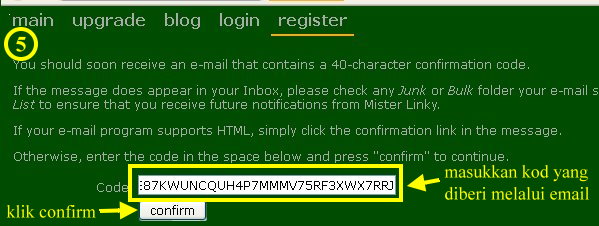
Akan muncul paparan pemberitahuan email telah dihantar kepada anda:


Cek email yang dihantar oleh Misterlinky. Kemudia copy kod yang diberi dan paste dalam kotak confirmation code tadi:


Login akaun menggunakan id dan password yang anda daftar tadi:


Lastly, copy kod widget yang diberikan:

CARA LETAK DI ENTRY/POST/PAGE
1. Dashboard > New Post ATAU Dashboard > Pages > New Pages > Blank Pages
2. Letak title dia
3. Di ruangan nak tulis entry tu, anda tekan HTML tau bukan Compose. Pastu paste codes dia kat ruangan tu. Lepas dah paste, tekan Compose semula.
4. Preview, Save


Selamat mencuba! :) MariBinaBlog's

Tutorial : Tabview #2

Assalamualaikum, Salam Sejahtera. :)
Bismillahirrahmanirrahim..

Tab Menu 3 dalam 1. Boleh jimatkan ruang hehe :D Ramai yang tanya tak henti-henti sejak qihah guna tabview ni sampai la sekarang. hehe.

1. Dashboard pergi ke Layout -> Add A Gadget -> HTML/JavaScript
2. Copy Codes ni dan pastekan di ruangan HTML/JavaScript tu
<div id='polskahekjor'>
<style type="text/css">

    div.P0L5K4 div.C0D3R    {height: 24px; overflow: hidden;float:left; }

div.P0L5K4 div.C0D3R a:hover    { background-color: #eee; }

div.P0L5K4 div.C0D3R a.Active{background:#000;color:#fff;}

 div.P0L5K4 div.N0T4C0D3R    { clear: both; border: 0px solid #bce8f6; overflow: hidden; background-color: #eee;}

    div.P0L5K4 div.N0T4C0D3R div.h3ll0c0d3r    { height: 100%; padding: 0px; overflow: hidden; }

    div.P0L5K4 div.N0T4C0D3R div.h3ll0c0d3r div.BL0g3R    { padding: 3px 5px; }

div.P0L5K4 div.C0D3R a    { background:#ccc; float: left;border-radius:11px 11px 0px 0px;
    display: block; width: 33%; text-align: center; vertical-align: middle; height: 24px; padding-top: 3px; text-decoration: none; font-family: "Arial", Serif; font-size: 12px; font-weight: 900; color: #151515;}

    </style>
<script type='text/javascript'>
    //<![CDATA[
    function P0L5K4_C0D3R(P4WN3D, id)
    {
      var P0L5K4 = document.getElementById(P4WN3D);
      var C0D3R = P0L5K4.firstChild;
      while (C0D3R.className != "C0D3R" ) C0D3R = C0D3R.nextSibling;
      var TT = C0D3R.firstChild;
      var i   = 0;
      do
      {
        if (TT.tagName == "A")
        {
          i++;
          TT.href      = "javascript:P0L5K4_J3R('"+P4WN3D+"', "+i+");";
          TT.className = (i == id) ? "Active" : "";
          TT.blur();
        }
      }
      while (TT = TT.nextSibling);
      var N0T4C0D3R = P0L5K4.firstChild;
      while (N0T4C0D3R.className != 'N0T4C0D3R') N0T4C0D3R = N0T4C0D3R.nextSibling;
      var h3ll0c0d3r = N0T4C0D3R.firstChild;
      var i    = 0;
      do
      {
        if (h3ll0c0d3r.className == 'h3ll0c0d3r')
        {
          i++;
          if (N0T4C0D3R.offsetHeight) h3ll0c0d3r.style.height = (N0T4C0D3R.offsetHeight-2)+"px";
          h3ll0c0d3r.style.overflow = "auto";
          h3ll0c0d3r.style.display  = (i == id) ? 'block' : 'none';
        }
      }
      while (h3ll0c0d3r = h3ll0c0d3r.nextSibling);
    }
    function P0L5K4_J3R(P4WN3D, id) { P0L5K4_C0D3R(P4WN3D, id);
    }
    function P0L5K4_H4CKR3W(P4WN3D) { P0L5K4_C0D3R(P4WN3D,  1);
    document.write('');}
    //]]>
    </script>

<form action="P0L5K4.html" method="get">
<div id="P0L5K4" class="P0L5K4">
<div style="width: 100%;" class="C0D3R">
<a>Tab 1</a> <a>Tab 2</a> <a>Tab 3</a></div><div style="width: 100%; height: 300px;color:#151515;" class="N0T4C0D3R">
<div class="h3ll0c0d3r" style='background:#fff;'>
<div class="BL0g3R">
CODE HERE! 1</center></center></center></center></center></div>
</div>
<div class="h3ll0c0d3r" style='background:#fff;'>
<div class="BL0g3R">
CODE HERE! 2</center></center></center></center></div>
</div>
<div class="h3ll0c0d3r" style='background:#fff;'>
<div class="BL0g3R">
CODE HERE! 3<center>
</div>
</div>
</div>
</form>
<script type="text/javascript">P0L5K4_H4CKR3W('P0L5K4');</script>
</div>

3. Adjust code

    Blue - Nama tab. (Jangan panjang sangat. senang letak number 1, 2, 3 je  hehe)
    Red - Code Widget yang anda nak letak (jangan panjang sangat. make it short)
    Pink - Warna Background Title Tab Menu yang ditekan (kalau rujuk gambar, warna pink) Boleh cari di SINI
    Hijau - Warna Background Title Tab Menu yang tak ditekan (kalau tengok gambar, dia warna biru) Boleh cari di SINI
    *Warna dalam code ni tak sama dengan warna dalam gambar di atas. Sila tukar sendiri*

4. Save

Source
Senang kan? Tak faham apa-apa boleh komen :D Yang lain kalau korang rasa tak reti nak ubah, better jangan ubah.. Nanti tak jadi pulak kang. yang lain2 boleh ubah sendiri. peace. Assalamualaikum

19 January 2013

Tutorial and Freebies : Letak Scalloped Edges

Assalamualaikum, Salam Sejahtera. :)
Bismillahirrahmanirrahim..


Template Designer 

1. Dashboard > Layout > Add a gadget > HTML / Javascript
2. Copy code below and paste in the space ;
<div style=" background-image: url('URL IMG'); top: -10px;  width: 100%; left:0px; height: 44px; z-index: 100; position: fixed; background-hover:filter:alpha(opacity=100);"></div>
3. Save.


Classic Template / Blogskin


1. Dashboard > Template
2. Ctrl + F <html> or <head>
3. Copy code below ;

<div style=" background-image: url('URL IMG'); top: -10px;  width: 100%; left:0px; height: 44px; z-index: 100; position: fixed; background-hover:filter:alpha(opacity=100);"></div>
4. Paste after <html> or <head>
5. Preview > Save template.
  • Replace URL IMG with your Scalloped Edges Image :)
  • change 44 mengikut kesesuaian tinggi Scalloped Edges anda.. Boleh adjust :)

FREEBIES


http://media.tumblr.com/tumblr_m1g0j0xnLl1qaik8h.png

http://media.tumblr.com/tumblr_m1g0gvHzv11qaik8h.png

Kalau tak paham boleh komen di post ni atau di tab Ask (ada di sidebar). SERTAKAN SEKALI URL BLOG ANDA YA.
Assalamualaikum

[NI ADALAH AUTOPOST. TUAN BLOG ADA DI ASRAMA, NANTI KALAU BALIK INSYAALLAH SEGALA KOMEN DAN PERTANYAAN AKAN DIJAWAB :) Terima kasih..]